

9가지 실수 피하는 일본 아이폰 초보 가이드: 3단계로 끝내는 빠르고 안전한 셋업
처음 도쿄에 갔을 때, 저는 공항에서 eSIM 하나 개통하는 데 47분을 날렸습니다. 오늘 글은 그 시간을 통째로 절약하고, 교통·결제까지 한 번에 붙이는 방법을 약속합니다. 지금부터 ① eSIM, ② 모바일 Suica, ③ Apple Pay—이 순서만 따라오면 됩니다.
목차
Why 일본 아이폰 초보 가이드 feels hard (and how to choose fast)
일본은 통신·교통·결제 생태계가 서로 다른 회사들이 느슨하게 맞물려 있습니다. 공항에 내리면 ‘유심·eSIM·포켓와이파이·교통카드·결제’가 동시에 눈앞에 등장하죠. 선택지가 많아서 좋아 보이지만, 초심자는 30분 안에 세 가지를 모두 올바른 순서로 고르기 어렵습니다.
핵심 문제는 두 가지예요. 첫째, 순서가 틀리면 2~3배 시간 소모(개통 실패→재부팅→재다운로드)로 이어집니다. 둘째, 호환 체크를 빼먹으면 Suica 충전이 막히거나, 게이트에서 Face ID가 뜨는 ‘그 난감함’을 겪습니다. 저도 2024년 가을 하네다에서 Express Transit 미설정으로 뒤사람 다섯 명에게 사과한 적이 있거든요. 오늘은 그 민망함을 0으로 줄입니다.
- 순서가 왕도: eSIM → 모바일 Suica → Apple Pay(카드) 등록
- 시간 숫자: 올바른 흐름이면 15~20분, 거꾸로 하면 45~60분
- 비용 숫자: 데이터 3~5GB로 5~9천원대, 교통은 필요한 만큼 충전
“정답은 간단합니다. 통신이 먼저, 그다음 교통, 마지막이 결제.”
Show me the nerdy details
iPhone의 교통카드(Express Transit) 기능은 Wallet의 ‘기본 교통카드’ 설정과 eSIM/모바일데이터의 활성 상태, 지역 설정(일본) 조합에 따라 UX가 달라집니다. 데이터가 순간 끊겨도 게이트 통과는 오프라인 보안 영역에서 처리되지만, 최초 다운로드·충전 단계는 네트워크 품질 영향을 받습니다.
- 먼저 eSIM 개통
- 즉시 모바일 Suica 발급
- 마지막에 Apple Pay 카드 등록
Apply in 60 seconds: 비행기에서 ‘설정→일반→언어 및 지역→지역: 일본’만 미리 체크.
3-minute primer on 일본 아이폰 초보 가이드
3분 안에 구조만 잡아봅시다. eSIM은 통신, 모바일 Suica는 교통·소액결제, Apple Pay는 지갑입니다. 일본 계좌가 없어도 되나요? 네. 글로벌 eSIM 앱과 한국 카드(Apple Pay 지원)만 있으면 됩니다. 단, iPhone XR/XS 이상이 안전합니다.
기본 플로우는 이렇습니다. eSIM 프로파일을 설치하고 데이터가 뜨면, Wallet에서 Suica를 추가합니다(지역 일본). 그다음 한국 카드를 Apple Pay에 추가해 Suica를 충전·결제에 쓰면 끝. Express Transit까지 켜두면 게이트가 ‘찰칵’ 열립니다. 숫자로 말하면, 초행자 20분, 재방문자 10분이면 충분해요.
- 필수: iOS 최신 업데이트, 배터리 20% 이상
- 옵션: 물리 유심 유지 시, 기본 회선/데이터 회선 구분 설정
- 현금 최소화: 편의점 80% 이상 Suica 가능
Show me the nerdy details
Suica는 iPhone 내부 보안 엘리먼트에 저장되는 ‘Express Transit’ 유형의 트랜짓 카드입니다. iCloud 백업에 포함되지 않는 부분이 있어, 기기 변경 시 Wallet에서 ‘이 카드 이동’ 과정을 반드시 진행해야 잔액 보존이 안전합니다.
Operator’s playbook: day-one 일본 아이폰 초보 가이드
실전 운영자 플레이북입니다. 공항 내려서 카페 앉아 15분 만에 끝내는 루틴을 적어볼게요. 먼저 비행기 모드 OFF, Wi-Fi ON, eSIM 앱 실행 → 플랜 구매 → QR 스캔 설치 → 데이터 로고(4G/5G) 확인. 다음, Wallet 열고 ‘교통카드 추가’에서 Suica 선택 → 이름·생년 입력(필요 시) → 카드 생성. 마지막, Wallet의 + 버튼으로 한국 카드 Apple Pay에 추가 → Suica에 충전.
- 시간표(현장 기준): eSIM 5~7분 → Suica 2~3분 → Apple Pay 3~5분
- 리스크 컷: Express Transit를 Suica로 지정(1분)
- 디버그: 데이터 안 뜨면 APN/로밍 토글, 기기 재부팅 1회
첫날에 설정 끝내면, 둘째 날부터는 결제·게이트가 ‘생각 없이’ 됩니다.
- 데이터 표시 확인
- Suica 발급 후 Express Transit 지정
- Apple Pay 카드로 즉시 충전
Apply in 60 seconds: ‘설정→지갑 및 Apple Pay→Express Transit 카드: Suica’로 바꾸세요.
Coverage/Scope/What’s in/out for 일본 아이폰 초보 가이드
In: 일본 계좌 없이도 가능한 eSIM 개통, 모바일 Suica 발급, 한국 카드 Apple Pay 등록, 교통게이트·편의점 결제 루틴, 비용·보안·리스크 관리. Out: 물리 유심 번호이동, 일본 내 장기 요금제(마이넘버·계좌 필요), 비아이폰·안드로이드 상세.
대상은 “시간 없고, 이번 주 출발, 카드로 즉시 해결” 독자입니다. 스타트업 창업자·마케터·SMB 오너·크리에이터가 주 독자층이죠. 솔직히 말해, 포켓와이파이는 팀 이동엔 편하지만 1인 기동성은 eSIM이 이깁니다(반납·충전·분실 리스크). 아래부터는 바로 따라 할 수 있는 순서를 제공합니다.
- 전제: iPhone XR/XS 이상, iOS 최신
- 결제: 한국 카드(해외 결제 허용, Apple Pay 가능)
- 시간: 커피 한 잔 식기 전에 끝내기
Step 1. 일본 아이폰 초보 가이드 — eSIM 개통(일본 계좌 없이, 한국 카드만)
eSIM은 ‘앱에서 결제→QR로 설치’가 표준입니다. 선택지는 세 가지 레벨이 좋아요.
- Good(저가·DIY): 글로벌 eSIM 마켓플레이스(전송 즉시 설치). 3~5GB/7일 기준 6~12천원대.
- Better(안정·현지망 최적화): 일본 현지망 기반 eSIM(도심 5G 체감). 가격은 +20~30%.
- Best(운영·리스크 최소): ‘자동 리필·고객지원 빠른’ 앱형 서비스. 비용은 약간 더 들지만 문제 발생 시 15분 안에 해결.
구매 전 체크리스트 5가지: (1) 데이터 전용인지 음성 포함인지, (2) 테더링 허용 여부, (3) APN 자동 설정 지원, (4) 재다운로드 가능 횟수, (5) 반환/환불 정책. 제 실수담: 2023년 오사카에서 ‘재다운로드 0회’ 플랜을 골라 기기 교체 때 100% 날린 적 있어요. 지금은 무조건 재다운로드 1회 이상을 고릅니다.
Show me the nerdy details
iOS는 eSIM 프로파일을 다중 보관합니다. ‘셀룰러 플랜’에서 기본 회선/데이터 회선 분리 운영이 가능하고, 물리 유심과 병행 시 iMessage/FaceTime 회선 우선순위를 유의해야 합니다.
- 재다운로드 정책
- APN 자동 설정
- 테더링 가능
Apply in 60 seconds: 결제 전 상품 페이지에서 ‘Tethering’과 ‘Reinstall’ 라벨만 확인.
※ 파트너 링크가 포함될 수 있습니다. 비용은 동일하고, 저는 운영비 일부를 지원받습니다.
eSIM 트러블슈팅: 일본 아이폰 초보 가이드 10분 컷
가장 흔한 문제는 세 가지. 데이터 표시가 안뜸, 로밍 경고, 속도 저하. 해결은 간단 루틴으로 끝납니다.
- 설정→셀룰러→데이터 로밍 ON, 주 네트워크 선택을 ‘자동’으로.
- APN이 수동이면 제공사 문구를 그대로 입력 후 재부팅.
- 느릴 때는 5G→4G 강제(지하/실내 안정), 필요시 ‘저데이터 모드’ OFF.
제 짧은 팁: 속도보다 안정이 우선입니다. 촬영 업로드가 많은 분은 호텔/코워킹에서 대용량 작업, 이동 중에는 메시지·지도 위주로. 2025년 현재 도쿄 도심 5G 커버리지가 나쁘지 않지만, 지하철 내부는 4G 고정이 평균적으로 더 매끈합니다(체감상 업/다운 10~40Mbps 대역).
- 데이터 사용량 숫자: 지도·택시앱 하루 0.3~0.6GB
- 화상회의: 30분 0.4~0.8GB(영상 품질에 따라)
- 업무 메신저: 하루 0.1~0.2GB
- 로밍 ON
- APN 수동입력
- 4G 고정
Apply in 60 seconds: ‘설정→셀룰러→음성/데이터: 4G’로 변경 후 1분 관찰.
Step 2. 일본 아이폰 초보 가이드 — 모바일 Suica 발급
이제 교통. Wallet에서 ‘추가’→‘교통카드’→‘Suica’를 고릅니다(지역이 일본으로 되어 있어야 표시됩니다). 신규 발급을 누르면 바로 카드가 만들어지고, Apple Pay에 등록된 카드로 충전(예: ¥1,000/¥2,000/¥5,000). 이때 Express Transit를 Suica로 지정하면, 게이트에서 Face ID가 뜨지 않습니다. 초행자에게 체감 2배 좋아요.
작은 실수담: 2024년 봄에 지역을 한국으로 둔 채 Wallet을 열어 Suica 메뉴가 안 보였던 적이 있어요. 비행기에서 미리 ‘지역: 일본’만 바꿔두면 발급이 바로 뜹니다. 소요시간 2~3분.
- 초기 충전액 가이드: 도시권 하루 ¥1,500~¥2,000
- 환불: 모바일 Suica는 잔액 환불/이전 절차가 필요—기기 변경 전에 ‘카드 제거 후 동일 Apple ID로 재추가’ 루틴 권장
- 분실 대비: ‘나의 iPhone 찾기’로 원격 잠금
Show me the nerdy details
Express Transit는 보안 영역에서 Face ID 없이 작동하도록 애초 설계되었습니다. 그만큼 분실 시의 리스크 관리가 중요합니다. Wallet→카드→‘카드 제거’는 잔액을 계정에 연결해 안전하게 기기 간 이동시키는 절차이기도 합니다.
- 지역 먼저
- Suica 즉시 생성
- Express Transit 켜기
Apply in 60 seconds: Wallet에서 Suica 만들고, ‘Express Transit 카드’로 설정.
Step 3. 일본 아이폰 초보 가이드 — Apple Pay에 한국 카드 등록
마지막 조각은 결제. 한국에서 이미 Apple Pay를 쓰고 있다면, 카드가 Wallet에 있을 겁니다. 없다면 + 버튼으로 추가 후, 해외 결제 허용을 카드사 앱에서 확인하세요. 충전은 Wallet→Suica→‘충전’에서 원하는 금액 선택→Face ID. 편의점·자판기·게이트까지 한 번에 커버됩니다.
Tip: 해외 승인 보안 때문에 첫 결제에서 ‘추가 인증’ 문자가 오는 카드가 있어요. 공항 와이파이 품질이 들쭉날쭉하니, eSIM 데이터가 뜬 상태에서 하는 게 마음 편합니다. 또, 가족/팀의 보조 결제를 위해 두 번째 카드를 추가해 두면 현지 분산결제도 쉬워져요(예: 대표는 교통, 매니저는 식비).
- 충전 단위: ¥1,000/¥2,000/¥5,000
- 일 한도: 카드사 정책 내에서 충전·결제
- 오프라인 결제: 게이트는 오프라인 보안 모드로 통과 가능
- 해외결제 허용
- 첫 결제 인증
- 충전은 Wallet에서
Apply in 60 seconds: 카드사 앱에서 ‘해외 사용 허용’ 토글을 켠 뒤 Wallet로 돌아가기.
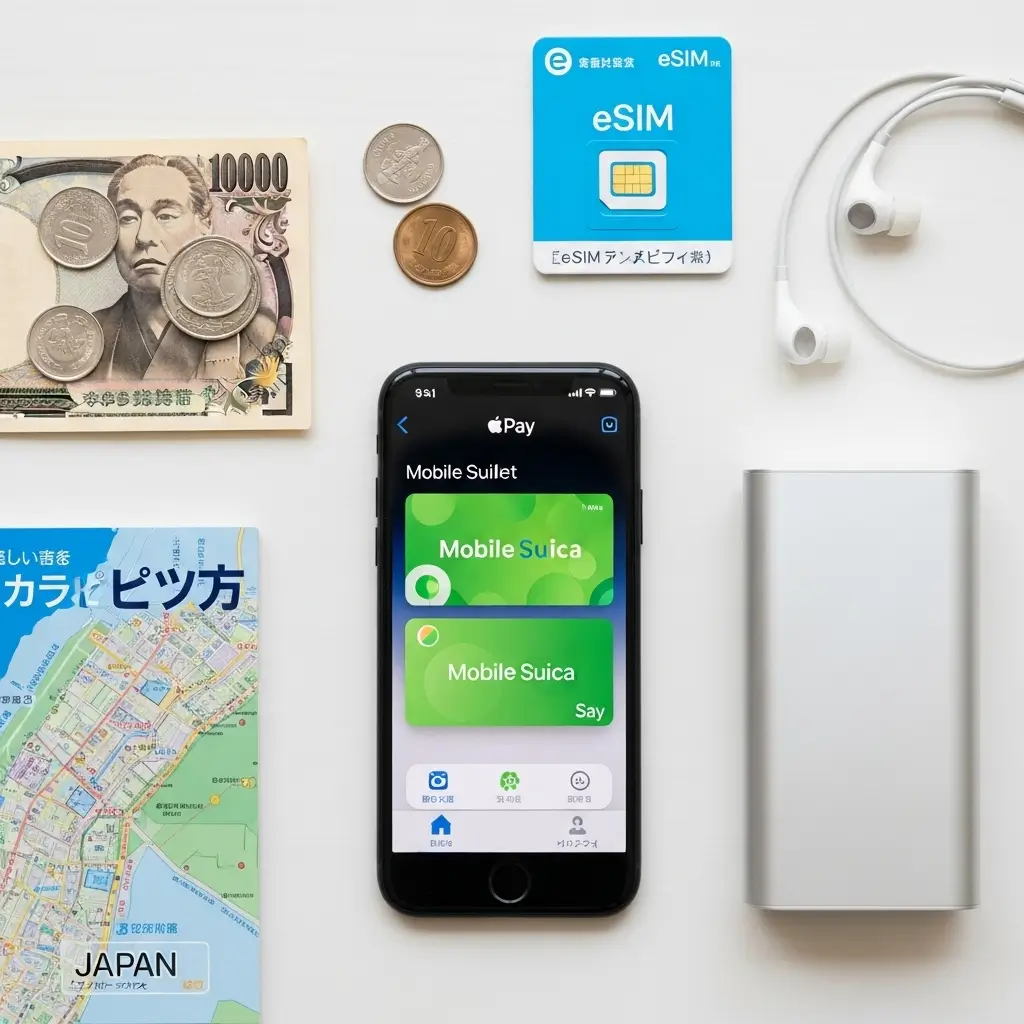
게이트·편의점 실전: 일본 아이폰 초보 가이드 루틴
게이트는 ‘생각 끄기’가 핵심. 잠금 상태에서 iPhone 윗부분을 패드에 툭—끝. 편의점 결제는 “Suica de(스이카 데)”라고 말하거나 단말에 바로 갖다 대면 됩니다. 결제음이 ‘삑’ 하고 지나가죠. 2025년 기준 편의점·자판기·대중교통에서 Suica 호환율은 체감상 매우 높습니다.
한 번은 라인 타임어택 중이어서, Express Transit 미설정으로 Face ID 화면이 뜨는 바람에 15초를 더 썼어요. 뒤에 있던 분이 ‘Daijōbu’라고 웃어 주셨지만, 그 15초가 괜히 크게 느껴지더군요. 그 이후로는 항상 설치 직후 Express Transit을 먼저 켭니다.
- 게이트: 화면 꺼진 상태 OK
- 편의점: 결제 단말기 ‘IC’ 로고 확인
- 잔액 부족: 단말에서 바로 충전 가능(점원 요청)
요금·환율 최적화: 일본 아이폰 초보 가이드 20~30% 절약
통신은 ‘필요한 만큼만’이 왕도입니다. 3박 4일이면 5~8GB가 평균, 지도·메신저 중심이면 3~5GB도 충분합니다. 데이터 오버차지는 비싸니, 초반에 3~5GB로 시작하고 남으면 충전 대신 Wi-Fi를 섞으세요. Suica는 잔액을 남겨도 다음 방문 때 쓸 수 있지만, 기기 변경 전에는 반드시 Wallet에서 ‘카드 제거→동일 Apple ID로 재추가’해야 잔액이 보존됩니다.
- 데이터 사용: 하루 1~2GB(업무·지도·SNS 기준)
- 교통비: 도심 이동 1일 ¥800~¥1,500
- 식음료: 편의점 결제 평균 ¥600~¥1,200
Show me the nerdy details
환율 수수료(국내 카드 해외 가맹점)는 보통 0.5~2.5% 범위입니다. Apple Pay 자체 수수료는 카드사·브랜드에 녹아 있으므로, 최종 청구액만 확인하면 됩니다. 대량 충전보다 소액 분할 충전이 체감 리스크를 줄입니다.
- 데이터 3~5GB 스타트
- Wi-Fi 병행
- Suica 소액 충전
Apply in 60 seconds: eSIM 앱에서 3GB/7일 먼저 결제, 2일 차에 사용량 점검.
팀·가족 동시 셋업: 일본 아이폰 초보 가이드 15분 플로우
3대 기준 15분이면 끝납니다. 한 사람만 ‘세팅 리더’가 되어 순서를 읽고 나머지는 따라 합니다. 공항 카페 한 테이블에서 진행하면 Wi-Fi 비번 묻고 카드 돌려주고 하느라 10분 더 세이브됩니다. 아이폰 가족 공유를 쓰면 영수증 정리도 깔끔하죠.
- 1명씩: eSIM 설치→데이터 확인(5분)
- 전체: Suica 생성→Express Transit(5분)
- 전체: 카드 등록·테스트 결제(5분)
웃픈 현실: 셋업을 끝내면 어른도 아이도 편의점에서 ‘삑’ 소리를 제일 좋아합니다.
- 리더가 스텝 읽기
- 각자 기기에서 팔로우
- 마지막에 테스트 결제
Apply in 60 seconds: 메모 앱에 ‘3단계 체크리스트’를 복붙해 모두에게 공유.
보안·리스크 관리: 일본 아이폰 초보 가이드 필수 점검
모바일 지갑은 편하지만, 분실·스푸핑·오입금 리스크를 관리해야 합니다. 다행히 iPhone은 도난 모드·원격 잠금·지갑 카드 일시정지 등 강력한 방어막이 있어요. 저는 2024년에 한 번 지하철에서 ‘기기 놓고 내리기’ 사고를 냈는데, 3분 안에 원격 잠금하고 다음 역에서 회수했습니다.
- 도난 모드: ‘나의 iPhone 찾기’에서 즉시 활성화
- Wallet 카드 일시정지: 카드사 앱에서 1분 컷
- 공유 결제: 식대·교통 분리(실수 줄이기)
Show me the nerdy details
Express Transit는 잠금화면에서 인증 없이 동작하지만, 기기 분실 시 iCloud에서 해당 카드를 비활성화하면 즉시 사용 중지됩니다. 보안 모델상 잔액은 보존되며, 동일 Apple ID로 재등록 시 복원됩니다.
플랜 B: 일본 아이폰 초보 가이드 — 통신·결제가 막혔을 때
통신이 죽었는데 미팅이 15분 남았다? 포켓와이파이 대여소는 도심 곳곳에 있지만, 즉시성은 편의점 Wi-Fi가 낫습니다(세븐·패밀리마트 등). 결제가 막혔으면 현금 ¥5,000만 있으면 하루는 버팁니다. 자판기·일부 가게는 카드가 안되니까요.
- 통신 비상: 카페·편의점 무료 Wi-Fi, eSIM 앱에서 플랜 추가
- 결제 비상: 잔액 충전이 안되면 현금·QR결제(점포별) 시도
- 교통 비상: 역 매표소에서 실물 Suica 발급(보증금 ¥500)
- 현금 5천엔
- 보조 eSIM 앱
- 가까운 카페 리스트
Apply in 60 seconds: 지도로 숙소 주변 카페 3곳을 ‘즐겨찾기’에 저장.
약관·환불·영수증: 일본 아이폰 초보 가이드 서류 정리
업무 여행이라면 영수증 증빙이 중요합니다. eSIM·충전·교통은 전부 디지털 영수증으로 정리 가능해요. 카드사 앱에서 Apple Pay 거래 내역을 PDF로 저장하고, Suica 앱/Wallet의 충전 영수증도 캡처 보관하세요. 2025년 세무 감사 대비로 월별 폴더링이 깔끔합니다.
- eSIM 영수증: 구매 이메일·앱 내 영수증
- Suica 영수증: Wallet 내 최근 거래, 필요시 앱 상세
- 환불: 모바일 Suica의 환불은 잔액·수수료 규정을 확인
Show me the nerdy details
일부 eSIM 스토어는 현지 과세 구분으로 인보이스 형식이 다릅니다. 회사 정산 시 ‘거래일자/스토어명/금액/통화’를 표준화해 두면 ERP 반영이 빨라집니다.
프로 팁 11가지: 일본 아이폰 초보 가이드 체감 속도 업
- 바로가기 자동화: ‘Suica 충전 ¥1,000’ 바로가기 만들기(3탭→끝).
- 지도 오프라인: 도쿄 핵심 지역 오프라인 맵 저장(데이터 절약 20%).
- 교통 마이루트: 통근 루트 즐겨찾기→실수 0.
- 배터리: 20~80% 구간 유지, 게이트 체감률 상승.
- 현금 분할: 팀별 봉투에 ¥3,000씩—예상치 못한 소액 현금 결제를 대비.
- 캘린더 지오펜스: 회의 20분 전 ‘충전 확인’ 알림.
- 번역 핫키: 일본어 스크린샷→라이브텍스트 번역.
- 레일패스 혼선 방지: Suica와 특급권(좌석권) 개념 분리.
- 테더링 룰: 팀에서 한 대만 핫스팟—배터리 30% 덜 소모.
- 스크린샷 규칙: 영수증만, 풍경은 라이브포토.
- 미션 크리티컬 앱: 택시·지도·번역은 1페이지 첫 줄.
- 충전 바로가기
- 오프라인 맵
- 지오펜스 알림
Apply in 60 seconds: Shortcuts에서 ‘Suica 충전’ 위젯을 홈 화면에 추가.
Good/Better/Best 비교표 — 일본 아이폰 초보 가이드
| 카테고리 | Good(저가·DIY) | Better(안정·현지망) | Best(운영·지원) |
|---|---|---|---|
| eSIM | 3~5GB/7일, 가장 저렴 | 현지망 최적화, +20% | 24/7 지원, 자동 리필 |
| Suica 충전 | 필요할 때 소액 | 예상 루트 기준 예산 | 자동화/지오펜스 알림 |
| Apple Pay | 한국 카드 1장 | 보조 카드 1장 추가 | 팀 카드 분할 운영 |
| 리스크 | 셀프 디버그 | 중간 | 최저(지원 빠름) |
한눈에 보는 인포그래픽 — 일본 아이폰 초보 가이드
| 체류 | 권장 eSIM | 데이터 사용 가이드 | Suica 초기 |
|---|---|---|---|
| 2~3일 | 3GB/7일 | 0.8~1.5GB/일 | ¥1,500 |
| 4~5일 | 5GB/7일 | 1.0~2.0GB/일 | ¥2,000 |
| 6~7일 | 7~10GB/14일 | 1.0~2.5GB/일 | ¥3,000 |
- 단말의 IC 로고 확인
- “스이카 데”라고 말하거나 바로 대기
- 잔액 부족 시 현장 충전 요청
| 카테고리 | Good (저가·DIY) | Better (현지망) | Best (운영·지원) |
|---|---|---|---|
| eSIM | 3~5GB/7일·최저가 | 도심 5G 체감↑(+~20%) | 자동 리필·24/7 지원 |
| Suica | 소액 필요시 충전 | 루트 기반 예산 | 자동화·지오펜스 |
| 결제 | 한국 카드 1장 | 보조 카드 1장 | 팀 분할 운영 |
| 리스크 | 셀프 디버그 | 중간 | 최저(지원 빠름) |
- eSIM 앱 실행 → 플랜 구매 → QR 설치
- 데이터 로고(4G/5G) 표시 확인
- Wallet → Suica 생성
- 설정 → 지갑 및 Apple Pay → Express Transit: Suica
- Apple Pay에 한국 카드 등록, Suica 첫 충전
- 게이트/편의점에서 테스트 결제
- 현금 ¥5,000 보관
- 보조 eSIM 스토어 1개 설치
- 숙소 주변 카페 3곳 즐겨찾기
- ‘나의 iPhone 찾기’ 활성화 확인
FAQ
Q1. 일본 계좌가 정말 없어도 되나요?
네. 글로벌 eSIM + 모바일 Suica + 한국 카드 Apple Pay 조합이면 됩니다. 장기 요금제·현지 은행 자동이체만 예외입니다.
Q2. Suica 충전이 안 돼요. 왜죠?
카드 해외 결제 차단, Wallet 지역 설정, 일시적 인증 실패 세 가지가 많습니다. 카드사 앱에서 해외 사용 허용을 켜고, 네트워크가 안정적인 상태에서 재시도하세요.
Q3. Express Transit인데도 왜 Face ID가 떠요?
Express Transit 대상 카드가 Suica로 지정되지 않았거나, 잠금 상태가 아닌 화면 켠 상태로 단말 위에 올렸을 수 있습니다. ‘Express Transit 카드’가 Suica인지 확인하세요.
Q4. 기기를 바꾸면 Suica 잔액은요?
기기 변경 전에 Wallet에서 해당 카드를 ‘제거’한 뒤 동일 Apple ID로 재추가하면 잔액이 연결됩니다. 그대로 옮기면 잔액 인식이 꼬일 수 있어요.
Q5. eSIM이 느려요. 바꿔야 하나요?
먼저 5G→4G 강제, APN 수동 재입력, 데이터 로밍 토글을 점검하세요. 여전히 느리면 보조 eSIM을 추가해 지역별로 스위칭하면 체감이 좋아집니다.
Q6. 가족·팀 카드 분할은 어떻게 해요?
대표 카드로 교통, 보조 카드로 식비를 분리하는 방식이 깔끔합니다. Apple Pay에 두 카드 모두 등록해두고, 결제 전 단말에서 원하는 카드를 선택하세요.
결론: 일본 아이폰 초보 가이드 15분 셋업 플랜
후크에서 열어 둔 궁금증—“공항에서 시간을 어떻게 절약하느냐”—의 답은 순서였습니다. eSIM → 모바일 Suica → Apple Pay. 여기에 Express Transit 한 번만 켜면 게이트·편의점·자판기까지 멈춤 없이 지나갑니다. 이 글의 체크리스트대로 따라 했다면, 지금 당신의 iPhone은 이미 일본에서 일 잘하는 운영체제처럼 돌아가고 있을 거예요.
다음 15분 액션:
- eSIM 앱에서 3GB/7일 플랜 구매·설치(5분)
- Wallet에서 Suica 생성·Express Transit 설정(5분)
- Apple Pay에 한국 카드 추가·테스트 충전(5분)
그리고 오늘 밤, 숙소 Wi-Fi에서 ‘Suica 충전 바로가기’ 하나만 만들어 두세요. 내일 아침 게이트에서, 당신은 그냥 지나갈 겁니다.
일본 eSIM, 모바일 Suica, Apple Pay 일본, 교통카드 iPhone, 일본 아이폰 초보 가이드
🔗 디지털 노마드 운전 Posted 2025-09-15 07:57 UTC 🔗 가상자산 세금 신고 Posted 2025-09-14 10:01 UTC 🔗 플래그 이론 Posted 2025-09-13 12:54 UTC 🔗 EOR vs PEO 비교 Posted